
Am Montag, dem 07. September 2026, erhalten alle Kunden ein coveto Update – wie immer automatisch und kostenfrei. In diesem Artikel erfahren Sie, was neu ist.
- Dubletten zusammenführen
- Personalbedarfsmeldung
- KI-Chat: Links zu Datensätzen, Credits und mehr
- EU-KI-Modelle im Stellenanzeigen-Editor
- MCP: Verbundene KI-Agenten verwalten
- Job-Designs: 23 neue Vorlagen und modernisierte Klassiker
- E-Mail-Signatur pro Benutzer
- Datenschutz: Namen in Tasks und Löschen von Tasks
- Dokumente: Seitenweise Anzeige und alle Dateien löschen
- Benutzerverwaltung: Gruppen kopieren und geschützte Vorlagen
- Entscheider-Extranet
- Tasks und Automatisierung
- Big Five Persönlichkeitstest
- REST-API
Dubletten zusammenführen
Bisher konnten Sie bei einer erkannten Dublette nur bestätigen, dass ein Datensatz keine Dublette ist. Jetzt können Sie Dubletten von Bewerbern, Firmen und Ansprechpartnern zusammenführen.
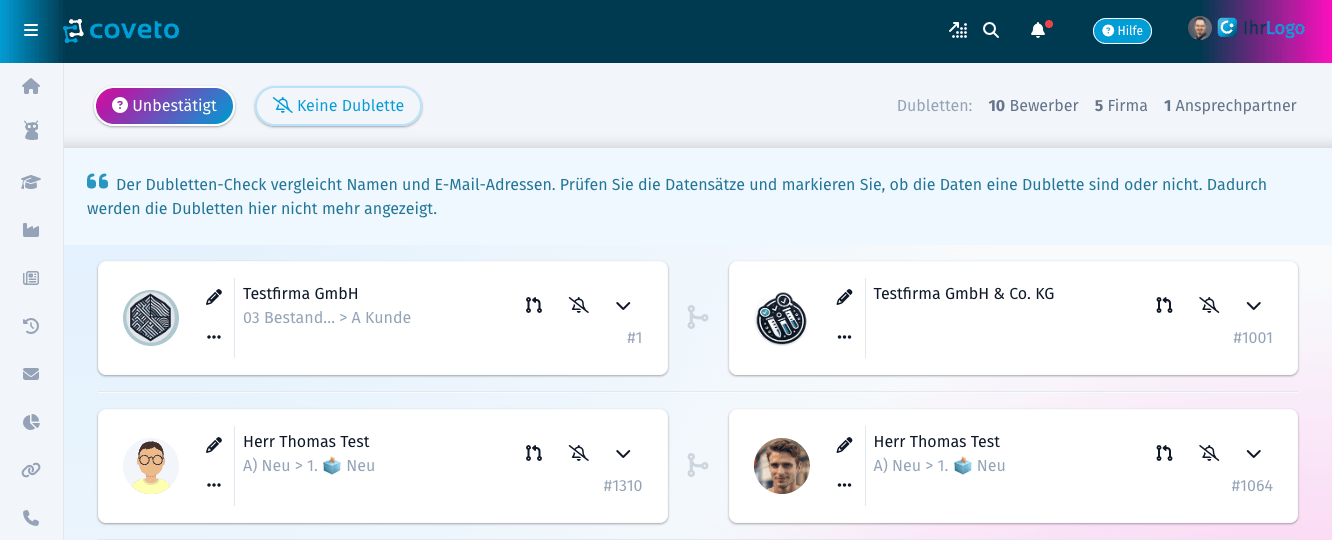
Beim Zusammenführen sehen Sie eine Übersicht, welche Daten des Hauptdatensatzes und der Dublette gleich sind oder sich unterscheiden. Mit einem Klick legen Sie fest, welcher Wert übernommen werden soll.
Beim Zusammenführen werden Dateien, Tasks und Zuordnungen der Dublette in den Hauptdatensatz übernommen. Ein Bewerber wird allen Jobs der Dublette zugeordnet, bei Firmen werden Ansprechpartner, Jobs und Filialen umgehängt. Anschließend wird die Dublette gelöscht.
Die Funktion ist für Administratoren und die Gruppe „coveto Vorlage - Supervisor" freigegeben. Die Statistik auf der Startseite zeigt zusammengeführte Dubletten jetzt als eigene Zahl an, damit Bewerbungen nicht doppelt gezählt werden.
Personalbedarfsmeldung
Unter Einstellungen » Entscheidergruppen » Personalbedarfsmeldung legen Sie jetzt für jedes Feld der Personalbedarfsmeldung fest, ob es ausgeblendet, optional oder ein Pflichtfeld ist. Die Einstellung gilt für Entscheider im Extranet und für Benutzer, die eine Personalbedarfsmeldung intern anlegen. Ausgeblendete Felder werden beim Übernehmen in einen Job nicht mehr kopiert.
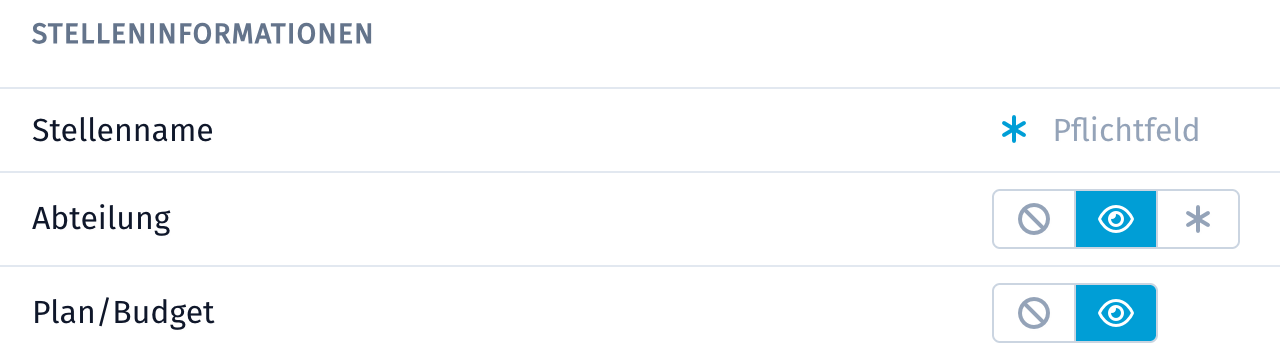
Das Formular enthält vier neue Felder:
- „Wir bieten"
- die Anzahl Stellen
- Führungsverantwortung
- Reise-/Montagebereitschaft
Die drei Job-Felder sind standardmäßig ausgeblendet, bestehende Formulare ändern sich also nicht. Beim Übernehmen der Meldung in einen Job landen die Werte in den gleichnamigen Job-Feldern.
Eine Personalbedarfsmeldung lässt sich jetzt als Word-Dokument exportieren, zum Beispiel um sie einer Akte beizufügen. Der Button steht im Kopf der Meldung und in der Toolbox der Liste. Das Dokument enthält alle gefüllten Felder, den meldenden Entscheider, die Entscheidung und die zugeordneten Jobs.
Der Kopf der internen Seite zeigt außerdem Foto und Namen des Entscheiders sowie den Zeitpunkt der Meldung.
Bisher stand die Personalbedarfsmeldung jedem Entscheider zur Verfügung, sobald der Tarif die Funktion enthielt. Mit dem neuen Schalter „Personalbedarfsmeldungen" unter Einstellungen → Entscheidergruppe können Sie die Funktion für einzelne Gruppen abschalten.
KI-Chat: Links zu Datensätzen, Credits und mehr
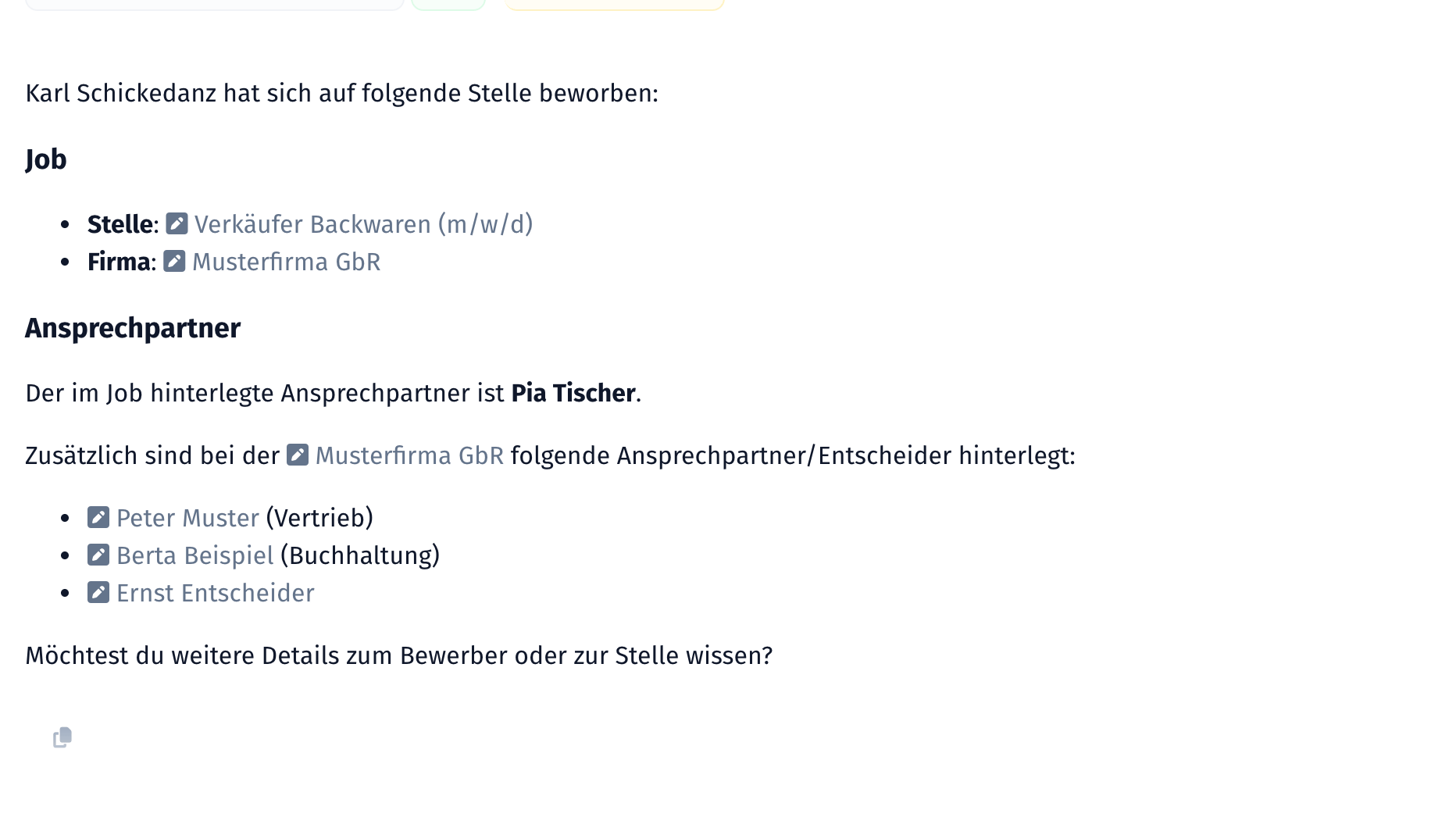
Der KI-Chat verlinkt Bewerber, Firmen, Ansprechpartner, Benutzer, Jobs und Tasks jetzt direkt in seinen Antworten. Ein Klick öffnet den Datensatz in einem neuen Tab. Sie müssen genannte Datensätze also nicht mehr selbst suchen.
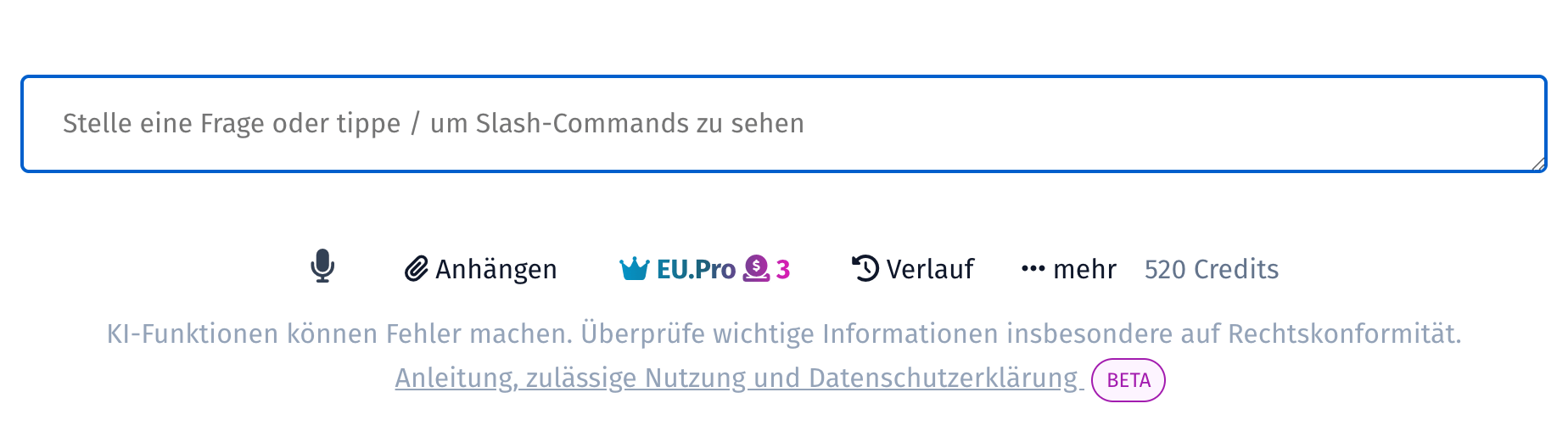
Gespeicherte Chats zeigen neben dem „mehr"-Menü die Summe der bisher verbrauchten Credits. So sehen Sie beim Arbeiten mit der KI direkt, was ein Gespräch kostet, ohne die Statistik in den Einstellungen zu öffnen.
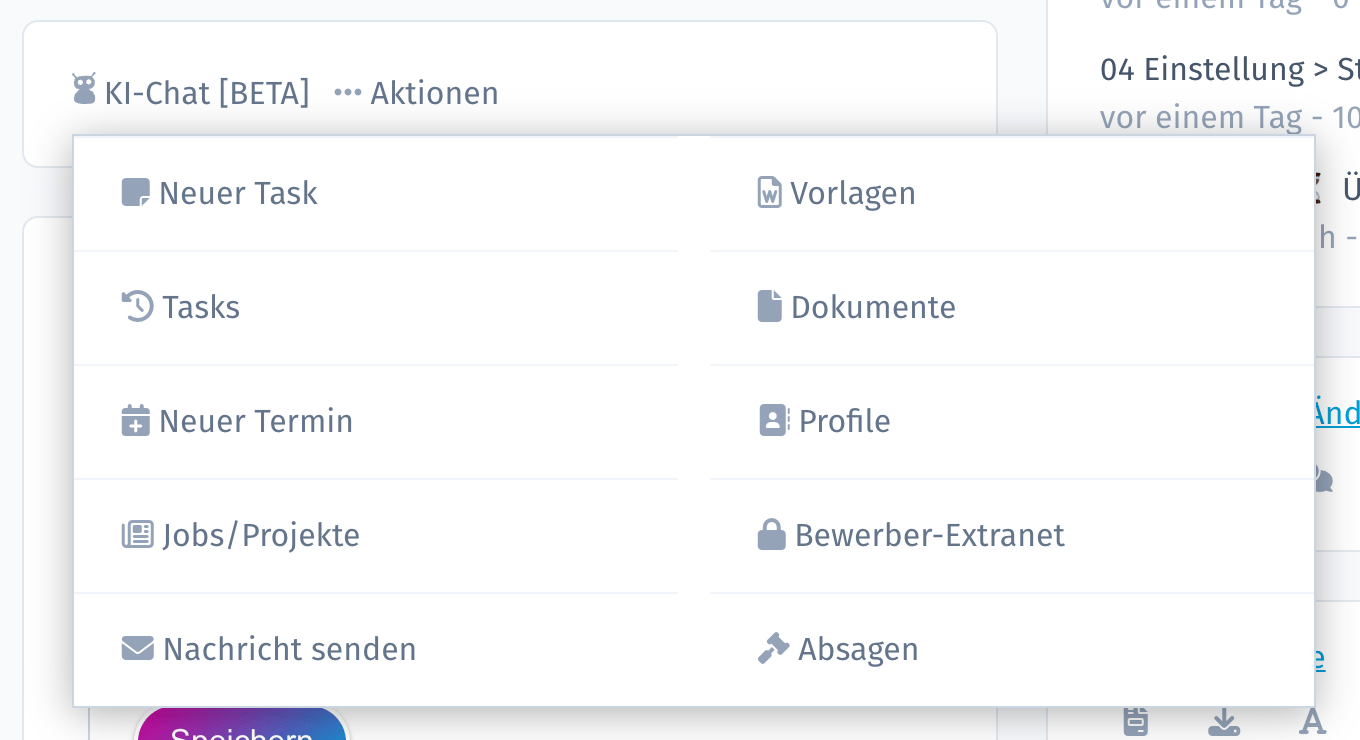
Die Formulare von Bewerber, Firma und Ansprechpartner sowie die Stammdaten eines Jobs zeigen jetzt das Menü „Aktionen" mit allen Funktionen des Datensatzes, wie Sie es aus den Listen kennen: neuer Task, neuer Termin, Vorlagen, Dokumente, Extranet, Nachricht senden und mehr. Wer über einen Link aus dem KI-Chat direkt im Formular landet, erreicht damit alle Funktionen ohne Umweg über die Liste. Ist die KI freigeschaltet, steht der Button „KI-Chat" direkt daneben.
Weitere Änderungen im KI-Chat: Chats, die seit sechs Monaten nicht mehr genutzt wurden, werden automatisch gelöscht. Das gilt auch für Chats von Agenten und des cAIveto Teams. Die Credit-Buchungen bleiben für die Statistik erhalten.
EU-KI-Modelle im Stellenanzeigen-Editor
Der KI-Textassistent in der Stellenanzeige lief bisher immer über OpenAI. Haben Sie unter Einstellungen » KI-Modelle mindestens ein EU-Modell aktiviert, laufen Umformulieren, Kürzen, Brainstorming und die anderen Funktionen jetzt über Server in der EU. Auf einen Anbieter, den Sie abgewählt haben, wird nicht mehr ausgewichen.
Insgesamt empfehlen wir Ihnen, für einen noch besseren Datenschutzstandard, die EU-KI-Modelle zu aktivieren und ggf. die OpenAI Modelle zu deaktivieren.
MCP: Verbundene KI-Agenten verwalten
Unter Einstellungen » MCP - Model Context Protocol sehen Administratoren jetzt eine Liste aller externen KI-Agenten wie ChatGPT oder Claude, die per MCP mit coveto verbunden sind, mit Benutzer, Anwendung, Zeitpunkt der Verbindung und letzter Anfrage. Jeder Benutzer findet dieselbe Liste für seine eigenen Verbindungen im Benutzermenü unter „Verbundene KI-Agenten".
Über „Zugriff entziehen" wird eine Verbindung getrennt, etwa wenn ein Gerät verloren ging. Der Agent kann dann erst wieder zugreifen, wenn der Benutzer ihn erneut verbindet. Abgelaufene Verbindungen sind in der Liste markiert. Verbindungen, die seit sechs Monaten nicht mehr genutzt wurden, werden automatisch entfernt.
Die Job-Tools können jetzt auch den Ansprechpartner einer Stelle setzen und ausgeben.
Job-Designs: 23 neue Vorlagen und modernisierte Klassiker
Alle bisherigen coveto Job-Designs der Reihen 11 bis 24 wurden behutsam modernisiert, ohne das Erscheinungsbild grundlegend zu verändern. Neu sind weichere Schatten, rundere Ecken, dezente Einblend-Animationen beim Laden und Scrollen sowie ein Zeilenabstand von 1,5 für bessere Lesbarkeit. Auf Mobilgeräten sind Abstände und Schriftgrößen angepasst.
Falls ein Benutzer im Browser die Funktion „Bewegung reduzieren“ aktiviert hat, entfallen alle Animationen. Das macht die Job-Designs noch barrierefreier.
Die Reihe 18* hat neun neue Varianten mit unterschiedlichen Hintergrundmustern erhalten.
Dazu kommen 23 neue Design-Vorlagen in sechs Reihen, die aktuelle Gestaltungstrends aufgreifen. Jede Reihe hat Varianten mit Bild und/oder Video.
- Editorial (250 bis 261) Großer Typo-Hero mit Fakten-Chips, nummerierte Abschnitte und eine mitlaufende Kontaktkarte.
- Enthüllung (270 bis 273) Hintergrund- und Headerbild werden beim Laden mit einer wachsenden Ellipse aufgedeckt und färben dabei von grau nach farbig ein.
- Gradient (280 bis 283) Bewegte Farbverläufe mit schräg abgeschnittenen Flächen und einer schwebenden Fakten-Karte.
- Skandinavischer Minimalismus (290 bis 293) Schwarze Schrift auf weißem Grund, viel Weißraum, Haarlinien statt Boxen. Farbe kommt nur sparsam vor.
- Dark Glass (300 bis 303) Dunkle Seite mit wandernden Lichtflecken und halbtransparenten Glaskarten.
- Bento (310 bis 313) Inhalte als unterschiedlich große Kacheln in einem Raster. Kacheln ohne Inhalt werden automatisch ausgeblendet.
- Brutal (320 bis 323) Dicke Konturen, harte Schatten, fette Versal-Typografie und ein Laufband mit Stellenname und Ort.
- Split (330 bis 332) Linke Hälfte bildschirmhohes Bild oder Video, rechts der Inhalt, unten eine feste Bewerben-Leiste.
- Soft (340 bis 343) Runde, weich gepolsterte Karten in Pastelltönen der Hauptfarbe.
- Plakat (350 bis 353) Stellenname als riesige Typografie über die volle Breite, Fakten wie auf einem Aushang.
Die neuen Vorlagen binden das quadratische Logo des Standorts ein. Bei mehreren Standorten erscheint damit automatisch das passende Logo. Sehr große Logos werden auf eine maximale Breite begrenzt.
Die Übersicht der Job-Designs ist jetzt nach Design-Reihen gruppiert, die neuesten Reihen stehen oben. Jede coveto Vorlage zeigt eine kurze Beschreibung.
E-Mail-Signatur pro Benutzer
Bisher gab es nur die allgemeine E-Mail-Signatur aus den Einstellungen. Jetzt kann zusätzlich für jeden Benutzer eine persönliche Signatur hinterlegen. Beim Versand hat die persönliche Signatur des Absenders Vorrang. Bleibt sie leer, wird weiterhin die allgemeine Signatur verwendet. Sie müssen also nichts umstellen.
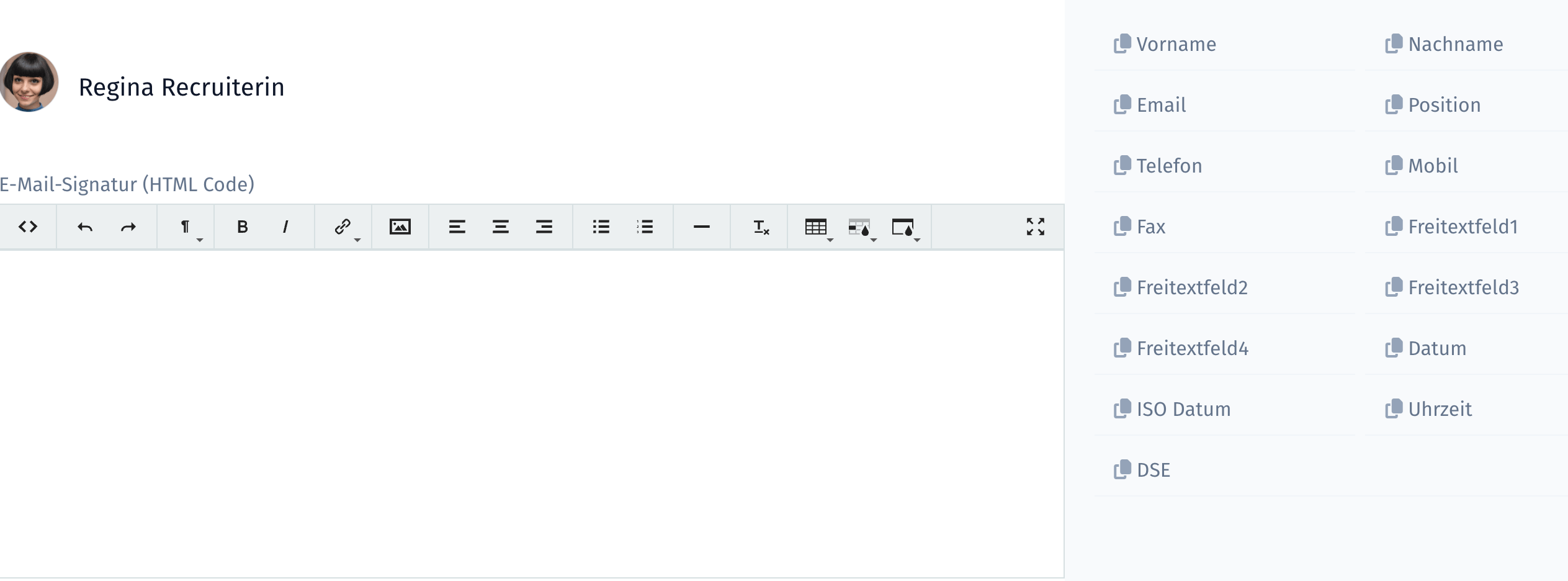
Bearbeitet wird die persönliche Signatur über die bekannte Signatur-Maske, die auch eingefügte Bilder korrekt behandelt. In der Benutzerverwaltung führt der neue Toolbox-Button „E-Mail-Signatur" direkt dorthin.
Die Platzhalter stehen jetzt als Kopier-Buttons in einer Seitenleiste neben dem Editor. Die neue Lösung ersetzt den bisherigen Workaround, die Signatur in ein Freitextfeld des Benutzers zu schreiben.
Datenschutz: Namen in Tasks und Löschen von Tasks
Unter „Einstellungen → Personenbezogene Daten“ können Sie jetzt noch feiner einstellen, wie mit personenbezogenen Daten in Tasks umgegangen werden soll. Steht der neuen Schalter „Persönliche Daten in Tasks" auf „Nein", schreiben automatisch erzeugte Tasks nur IDs statt Namen, zum Beispiel „Profilversand von Bewerber #4711 an Entscheider #88". Von Hand eingetippte Texte bleiben unberührt.
Auf der Seite „Löschliste & Protokoll" steuert der neue Schalter „Tasks beim Löschen eines Bewerbers vollständig löschen", ob auch Tasks mit Bezug zu Firma oder Entscheider mit dem Bewerber gelöscht werden.
Was sollte ich hier wählen?
Sie wissen, dass wir keine Rechtsberatung leisten dürfen. Welche Einstellungen Sie hier wählen, besprechen Sie am besten mit Ihrem Datenschutzbeauftragten. Als Diskussionsgrundlage empfehlen wir folgenden Vorschlag:
- Personaldienstleister lassen die Tasks beim Löschen eines Bewerbers bestehen und unterdrücken darin die Namen.
- Direktarbeitgeber ohne Aufbewahrungspflicht löschen die Tasks mit.
Dokumente: Seitenweise Anzeige und alle Dateien löschen
Die Dokumente-Ansicht eines Bewerbers, einer Firma oder eines Ansprechpartners zeigt Dateien jetzt in Seiten zu je 50 Dateien.
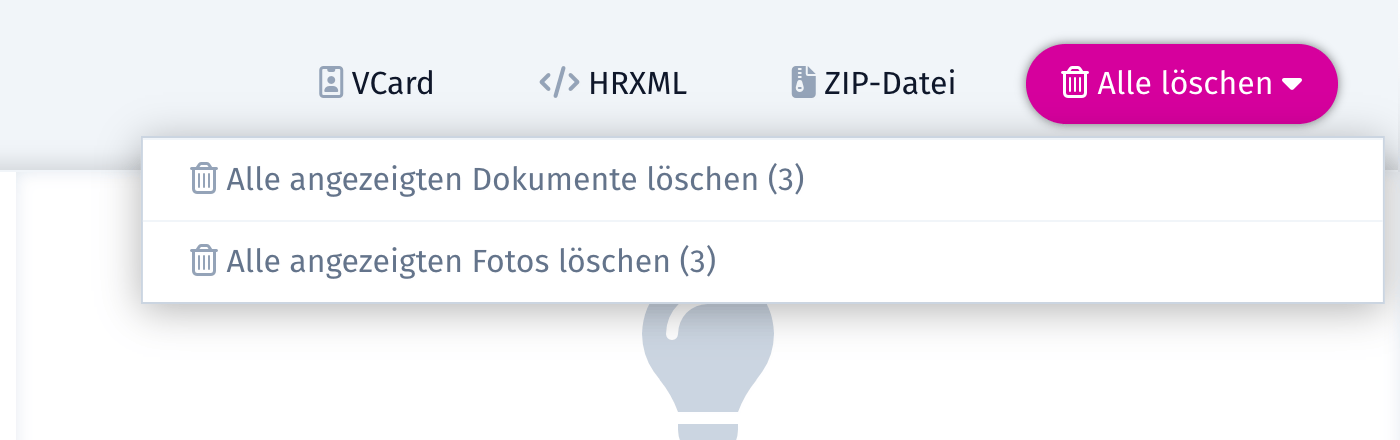
Bisher musste jede Datei einzeln gelöscht werden. Neben dem ZIP-Button gibt es nun das neue Dropdown „Alle löschen" mit den Einträgen „Alle angezeigten Dokumente löschen" und „Alle angezeigten Fotos löschen". Gelöscht werden nur die Dateien der aktuellen Seite, die Anzahl steht in Klammern. Da das Löschen nicht rückgängig gemacht werden kann, müssen Sie zur Bestätigung das Wort DELETE eintippen.
Benutzerverwaltung: Gruppen kopieren und geschützte Vorlagen
In der Gruppenliste gibt es pro Gruppe den neuen Button „Kopieren". Er legt eine Gruppe „Kopie von …" mit allen Freigaben der Quelle an und öffnet direkt deren Formular. So nutzen Sie eine coveto Vorlage als Ausgangspunkt für eine eigene Gruppe, ohne die Vorlage selbst zu verändern.
Die sieben coveto Vorlagen-Gruppen lassen sich nicht umbenennen oder löschen. Die Freitextfelder bleiben jedoch bearbeitbar. Die Freigaben der Vorlagen Mitarbeiter, Mitarbeiter PLUS, Aushilfe und Supervisor lassen sich weiterhin anpassen.
Entscheider-Extranet
Im Chat des Entscheider-Extranets steht neben dem Senden-Button jetzt der Diktier-Button. Entscheider können ihre Nachricht an die Recruiter per Mikrofon einsprechen und vor dem Absenden bearbeiten. Die KI läuft komplett lokal auf dem Computer des Entscheiders. Die Tonaufzeichnung verlässt den Computer zu keiner Zeit.
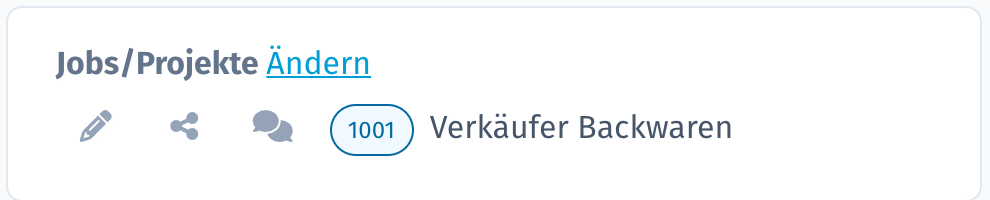
In der Übersicht eines Bewerbers zeigt die Kachel „Jobs/Projekte" jetzt den Link zum Entscheider-Extranet-Chat des jeweiligen Jobs. So können Sie schneller auf den Chat zugreifen und dem Entscheider eine Nachricht zukommen lassen.
Alle E-Mails des Entscheider-Extranets und der Personalbedarfsmeldung nennen die Stelle jetzt inklusive Arbeitsort, zum Beispiel „Verkäufer (m/w/d), 45127 Essen". Das ist hilfreich für Unternehmen mit mehreren Niederlassungen in einem Ort.
Tasks und Automatisierung
Im Formular eines Tasks führen drei neue Buttons in der linken Leiste direkt zur zugeordneten Firma, zum Ansprechpartner und zum Bewerber.
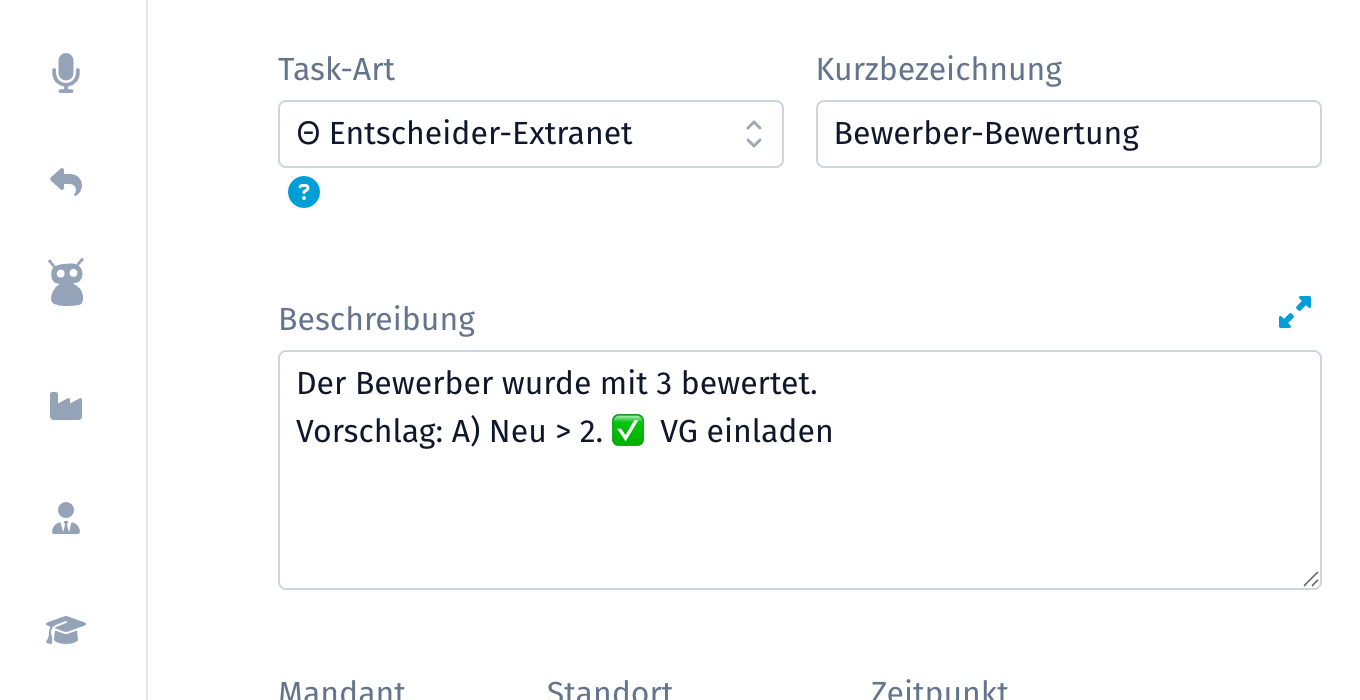
In den Einstellungen zu Bewerberstatus, Firmenstatus und Task-Arten sind eingerichtete Automatisierungen in der Navigation jetzt grün hervorgehoben. Auf einen Blick ist erkennbar, welche Automatisierungen tatsächlich aktiv sind.
Big Five Persönlichkeitstest
Dies ist eine neue BETA-Funktion. Bitte senden Sie uns eine Support-Anfrage, wenn Sie den Persönlichkeitstest ausprobieren möchten.
Bewerber können einen anonymen Big Five Persönlichkeitstest mit 30, 60 oder 120 Fragen ausfüllen. Grundlage ist ein wissenschaftlich fundierter Fragebogen. Der Test steht in acht Sprachen zur Verfügung.
Der Test ist bewusst anonym. Beim Start erhält der Bewerber einen zufälligen Schlüssel, unter dem die Antworten gespeichert werden. Er sieht sein Ergebnis zuerst selbst und entscheidet dann, ob er Ihnen den Schlüssel mitteilt. Erst wenn Sie den Schlüssel im Bewerber-Formular im neuen Abschnitt „Big Five" hinterlegen, entsteht ein Personenbezug. Die Verknüpfung lässt sich jederzeit wieder lösen. Alle Tests werden sechs Monate nach dem Start automatisch gelöscht.
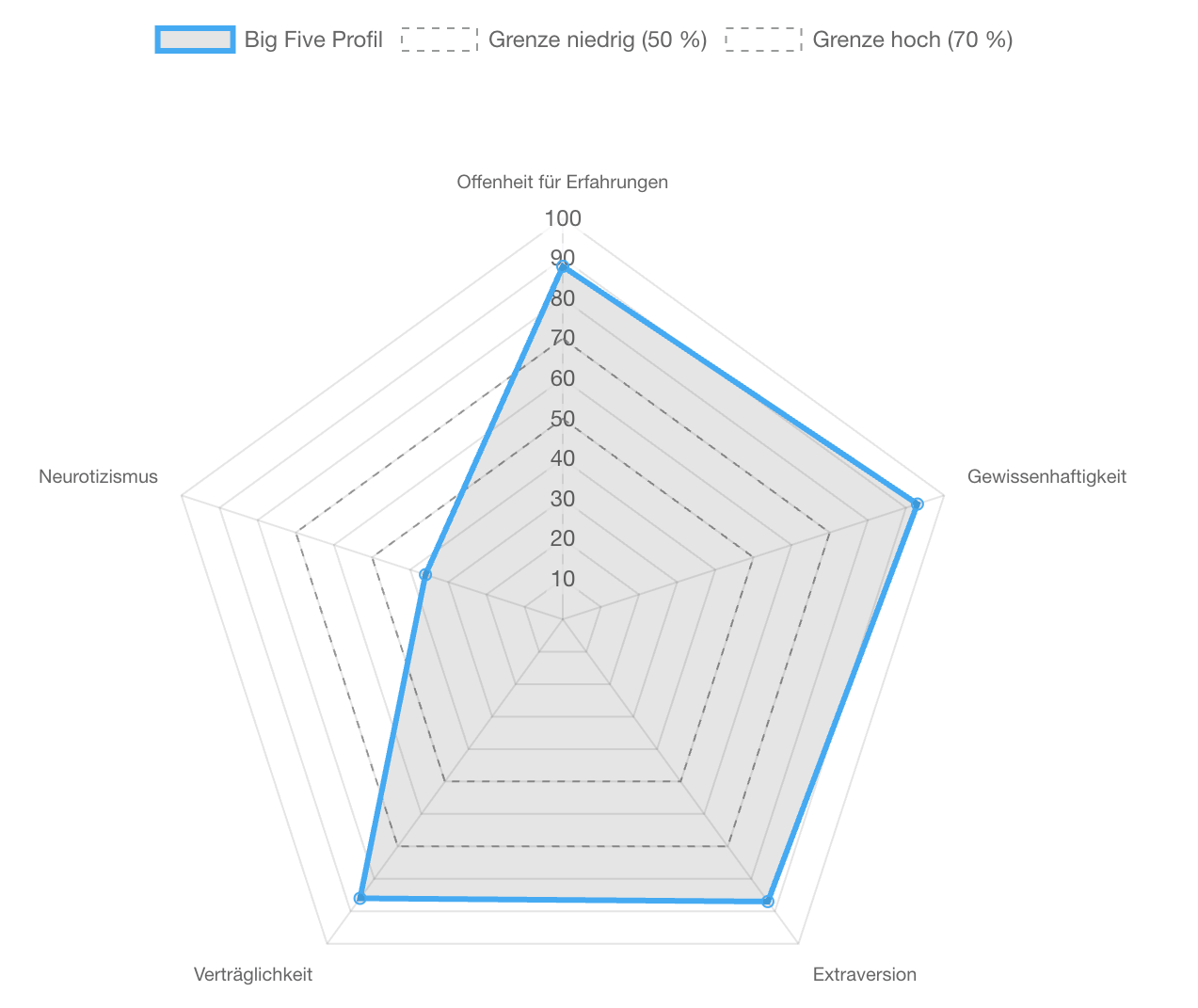
Die Auswertung zeigt die fünf Dimensionen als Radar-Diagramm sowie je Dimension die sechs Facetten als Balken mit Beschreibungstexten.
Sie aktivieren den Test unter Einstellungen » Big Five und können dort den Willkommenstext der Startseite anpassen. Den Link zum Test finden Sie unter „Teilen und Einbetten". Damit können Sie zum Beispiel eine automatische E-Mail mit Einladung zur Teilnahme an den Bewerber senden, sobald ein bestimmter Bewerberstatus erreicht wurde.
Die neue Statistik-Seite zeigt gestartete und abgeschlossene Tests je Monat und erlaubt das Löschen eines Tests anhand seines Schlüssels, etwa auf Wunsch des Bewerbers.
Aktivieren Sie in einer Entscheidergruppe den Schalter „Big Five Ergebnis anzeigen", sehen Entscheider das Ergebnis in der Bewerber-Ansicht. Der Schlüssel des Tests und die Antworten werden ihnen nicht angezeigt.
REST-API
Der Endpoint task liefert das neue Feld erfasst_von mit der ID des Benutzers, der den Task angelegt hat. Das Feld ist nur lesbar und kann zum Filtern und Sortieren verwendet werden. Über die API angelegte Tasks werden dem Benutzer „coveto System" zugeordnet.
Der Endpoint personalbedarfsmeldung liefert und akzeptiert die neuen Felder wir_bieten, numbertofill, leadership und travel_required. Die OpenAPI-Spezifikation wurde entsprechend ergänzt.
Die neue coveto Version lautet r3722