Am Montag, dem 12. Oktober 2026, erhalten alle Kunden das coveto Update r3736 – wie immer automatisch und kostenfrei. In diesem Artikel erfahren Sie, was neu ist.
- cAIveto und der Postausgang
- Neues Nachrichtenformular
- Absagen in einem Rutsch
- cAIveto-Agenten auf der Startseite
- KI-Agenten: Neuer Auslöser „Neuer Bewerber angelegt“
- Startseite individuell gestalten
- Stellen in der Zukunft veröffentlichen
- Medienplan
- coveto CV-Parsing: besser und mit doppeltem Kontingent
- Bewerberfotos aus Dokumenten übernehmen
- Verbesserungen in den Entscheider-Extranet-Masken
- Entscheider und „Passwort vergessen“
- Erweiterte Spracheingabe für Entscheider
cAIveto und der Postausgang
Seit es unseren KI-Assistenten cAIveto gibt, hören wir immer wieder dieselbe Frage: Kann cAIveto auch selbstständig E-Mails schreiben und verschicken?
Mit dem neuen KI-Chat-Tool „Nachricht in den Postausgang legen“ geht genau das. Aktivieren Sie das Tool für einen Benutzer, darf cAIveto E-Mails, SMS und WhatsApp-Nachrichten für ihn vorbereiten.
Vorschreiben konnte cAIveto Nachrichten auch bisher schon. Neu ist, dass die Nachrichten jetzt direkt im neuen Postausgang landen. Dort prüfen, bearbeiten und geben Sie sie frei.
Besonders hilfreich ist das in cAIveto-Teams und bei Agenten: Die KI bereitet Nachrichten jederzeit im Hintergrund vor, auch wenn Sie gerade nicht im Chat sind. Sie müssen sie nur noch kontrollieren und freigeben.
Routine-Korrespondenz wie Eingangsbestätigungen, Terminabstimmungen oder Rückfragen an Bewerber kostet Sie nur noch einen prüfenden Blick und einen Klick statt Minuten pro Nachricht. Gleichzeitig verlässt keine Nachricht das Haus, die Sie nicht gesehen haben.
Getreu unserem Human-in-the-Loop-Ansatz bleiben Sie für den Inhalt jeder Nachricht verantwortlich. Wir raten daher dringend, jede Nachricht vor der Freigabe zu lesen.
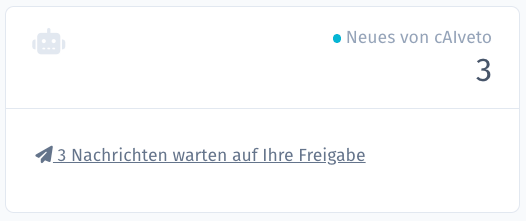
Den Postausgang öffnen Sie über den Papierflieger in der Navigation. Nachrichten, die auf Ihre Freigabe warten, zeigt Ihnen zusätzlich eine eigene Kachel auf der Startseite.
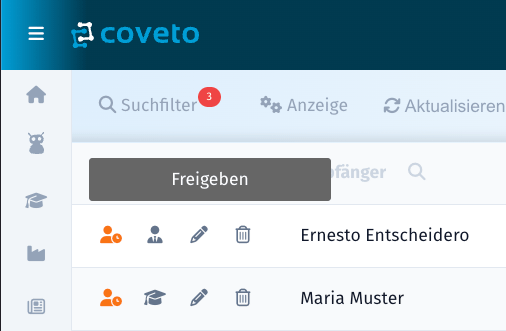
Im Postausgang sehen Sie alle Nachrichten mit ihren Empfängern. Über die Symbole in jeder Zeile geben Sie eine Nachricht frei, öffnen den Empfänger, bearbeiten den Text oder löschen die Nachricht.
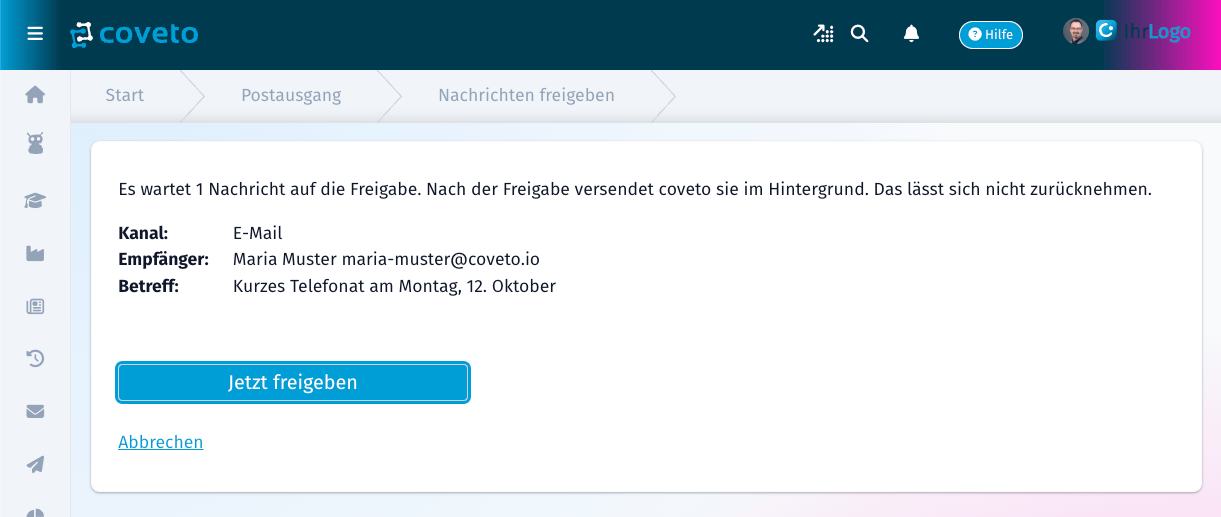
Vor dem Versand zeigt coveto Ihnen noch einmal Kanal, Empfänger und Betreff. Erst mit „Jetzt freigeben“ wird die Nachricht im Hintergrund verschickt. So behalten Sie bis zum letzten Klick die Kontrolle.
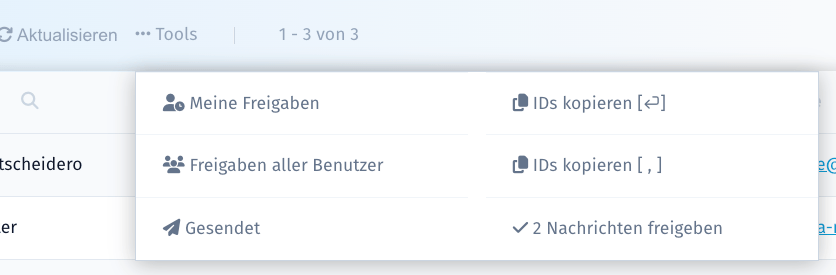
Haben Ihre Agenten mehrere Nachrichten vorbereitet, müssen Sie diese nicht einzeln freigeben. Unter Tools geben Sie alle wartenden Nachrichten der Liste in einem Rutsch frei. Lesen Sie die Nachrichten vorher aber unbedingt durch: Was einmal freigegeben ist, verschickt coveto im Hintergrund, und das lässt sich nicht mehr zurücknehmen.
cAIveto unterscheidet, ob Sie ihn bitten, eine E-Mail zu schreiben, oder ob er eine Nachricht in den Postausgang legen soll. In Teams und Agenten empfehlen wir deshalb sinngemäß diese Formulierung:
Schreibe eine E-Mail an den Bewerber. Lege die Nachricht in den Postausgang.
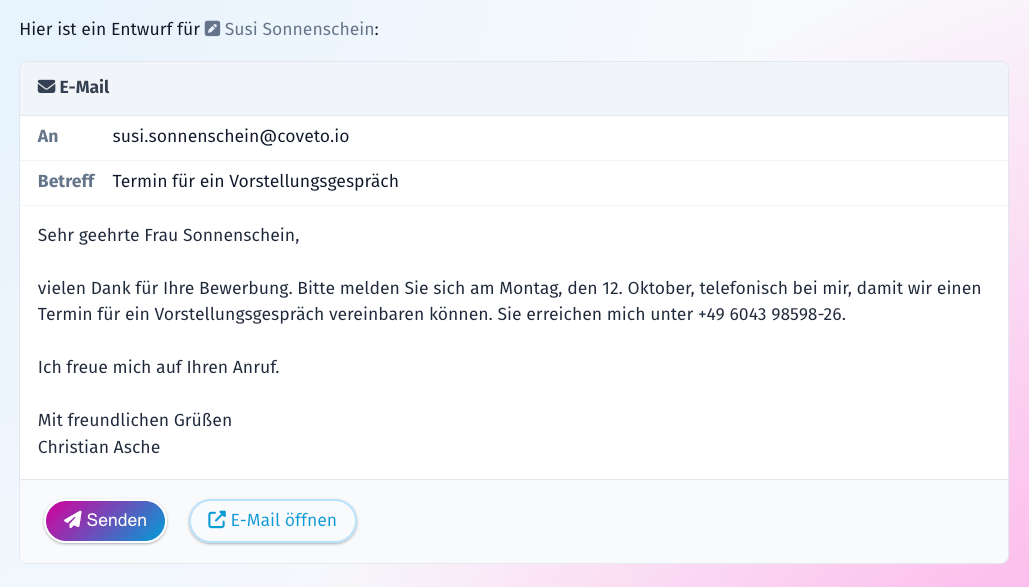
Lassen Sie sich im Chat eine E-Mail schreiben, wurde sie bisher in Ihrem E-Mail-Programm geöffnet. Jetzt versendet coveto sie direkt. Sie müssen also nicht mehr zwischen Programmen wechseln, und die E-Mail ist automatisch beim Bewerber dokumentiert. Möchten Sie die E-Mail trotzdem lieber in Ihrem E-Mail-Programm weiterbearbeiten, klicken Sie wie gewohnt auf „E-Mail öffnen“.
Neues Nachrichtenformular
Das Formular für den Nachrichtenversand haben wir grundlegend überarbeitet.
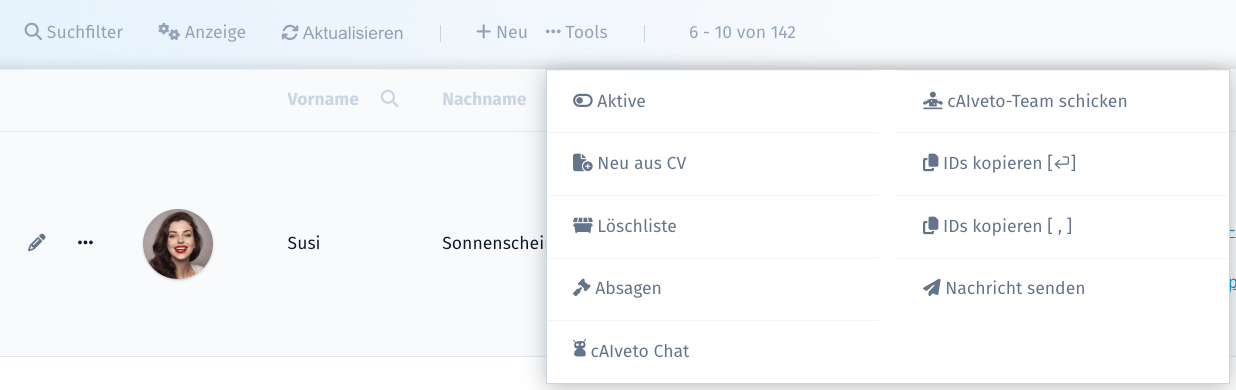
Bisher konnten Sie Nachrichten nur an einen einzelnen Bewerber oder an die Bewerber eines Jobs schicken. Jetzt filtern Sie in den Tabellen der Bewerber und Ansprechpartner beliebige Personen heraus und schreiben ihnen über Tools → Nachricht senden.
Wie bisher stehen E-Mail, SMS und WhatsApp zur Verfügung, sofern die Kanäle eingerichtet sind. Die Nachrichten werden in den Postausgang gelegt und im Hintergrund versendet. Außerdem können Sie Nachrichten für einen späteren Zeitpunkt einplanen.
Sie erreichen genau die Zielgruppe, die Sie brauchen, zum Beispiel alle Bewerber aus einer Region mit einer bestimmten Qualifikation oder alle Ansprechpartner einer Kundengruppe, ohne Listen exportieren oder Empfänger einzeln zusammensuchen zu müssen. Dank der Zeitplanung schreiben Sie Nachrichten dann, wenn Sie Zeit haben, und sie kommen an, wenn der Empfänger sie am ehesten liest.
Absagen in einem Rutsch
Bisher konnten Sie einzelnen Bewerbern oder den Bewerbern eines Jobs absagen.
In der Bewerbertabelle können Sie jetzt unter Tools allen gefilterten Bewerbern auf einmal absagen. Das hilft vor allem, wenn auf einen Job sehr viele Bewerbungen eingegangen sind und Sie die Auswahl weiter eingrenzen möchten.
Statt Dutzende Absagen einzeln zu verschicken, erledigen Sie das in einem Arbeitsschritt. Ihre Bewerber erhalten zeitnah eine Rückmeldung, das stärkt Ihre Candidate Experience und Ihre Arbeitgebermarke.
cAIveto-Agenten auf der Startseite
Wenn Sie cAIveto-Agenten eingerichtet haben, finden Sie auf der Startseite jetzt eine eigene Kachel mit Ihren Agenten.
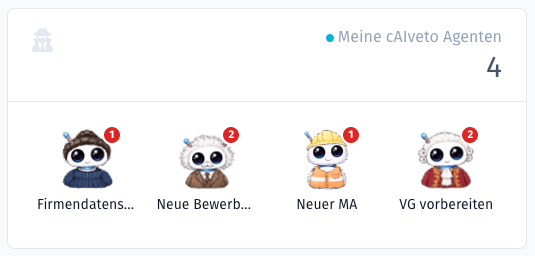
Jeder Agent zeigt an, wie viele ungelesene Chats er für Sie erstellt hat. Ein Klick auf den Agenten öffnet die Liste dieser Chats, aus der Sie jeden Chat direkt aufrufen können. Wenn Sie alles gesehen haben, markieren Sie alle Chats mit einem Klick als gelesen.
Die Ergebnisse Ihrer Agenten landen nicht mehr unbemerkt irgendwo im Hintergrund. Sie sehen gleich nach dem Anmelden, wo Arbeit auf Sie wartet, und es geht nichts mehr verloren.
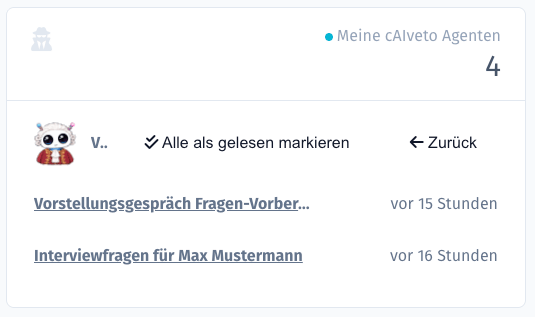
Außerdem können Sie jedem Agenten einen eigenen Avatar geben. Öffnen Sie dazu unter Einstellungen den Punkt „cAIveto-Agenten“ und bearbeiten Sie den gewünschten Agenten. So erkennen Sie auf einen Blick, welcher Agent sich gerade meldet.
KI-Agenten: Neuer Auslöser „Neuer Bewerber angelegt“
Die cAIveto-Agenten arbeiten im Hintergrund und werden aktiv, sobald ein bestimmtes Ereignis eintritt. Das kann zum Beispiel der Statuswechsel eines Bewerbers oder die Neuanlage einer Firma sein, aber auch ein bestimmter Wochentag, eine Uhrzeit oder der Monatsanfang. So lassen sich KI-gestützte Automatisierungen sehr einfach einrichten.
Neu ist der Auslöser „Neuer Bewerber angelegt“. Geht eine Online-Bewerbung ein, dauert es einige Sekunden, bis alle Arbeiten im Hintergrund erledigt sind, etwa bis Lebenslauf und Zeugnisse ausgelesen sind und cAIveto zur Verfügung stehen. Legen Sie einen Bewerber von Hand an, speichern Sie ihn oft zuerst und laden die Dokumente erst danach nach und nach hoch.
Der neue Auslöser wartet deshalb intelligent ab, bis die Dokumente hochgeladen und verarbeitet sind, im Zweifel bis zu 60 Minuten. Erst dann wird cAIveto aktiv.
Ihr Agent arbeitet mit dem vollständigen Bewerberprofil statt mit einem halb leeren Datensatz. Eine automatische Vorqualifizierung, Zusammenfassung oder Rückmeldung an den Bewerber basiert damit auf allen Unterlagen und ist entsprechend aussagekräftig.
Wenn Sie eine Automatisierung bei einer neuen Bewerbung starten möchten, verwenden Sie daher nicht den Bewerberstatus als Auslöser, sondern diesen eigens dafür geschaffenen neuen Auslöser.
Startseite individuell gestalten
Jeder Benutzer kann die Kacheln seiner Startseite jetzt selbst anordnen, in der Breite ändern und ausblenden. Klicken Sie dazu rechts auf den Button „Dashboard anpassen“ und ziehen Sie die Kacheln an die gewünschte Position.
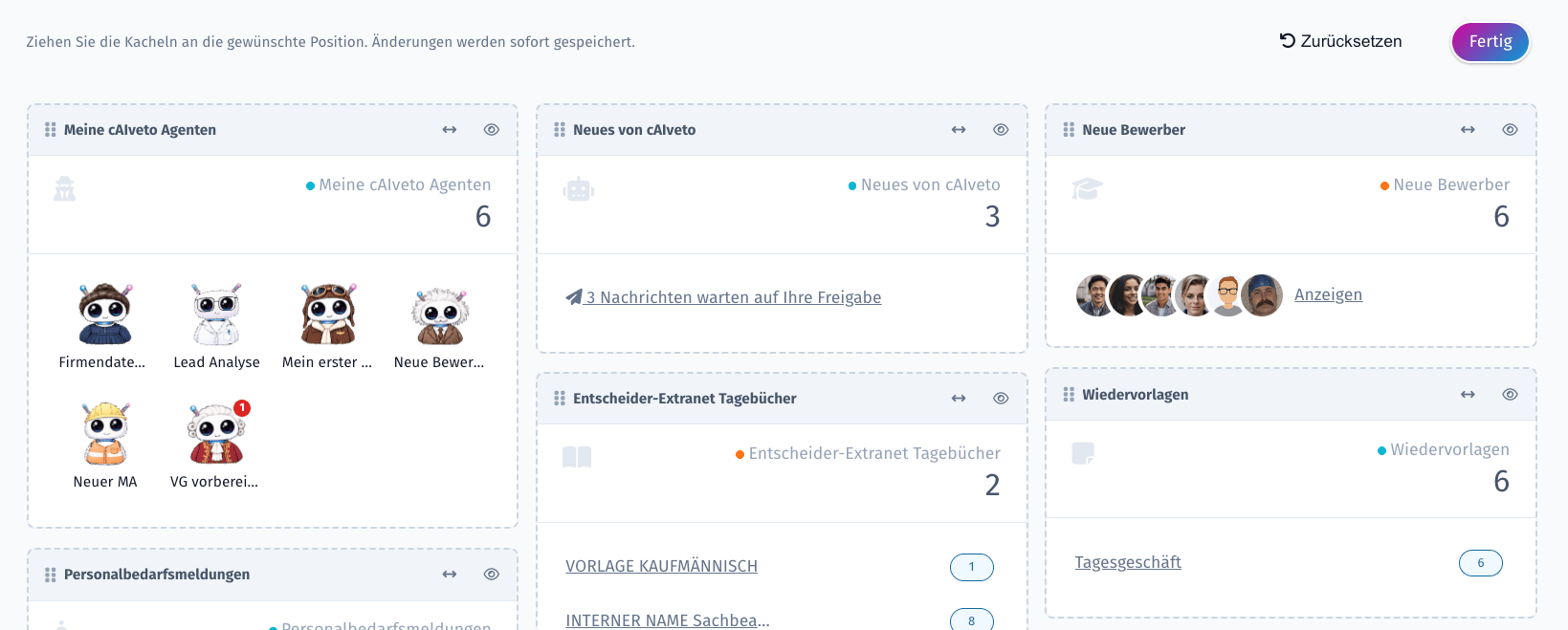
Was Sie täglich brauchen, steht ganz oben, und was Sie nicht nutzen, stört nicht mehr. Ihre Startseite passt sich Ihrer Arbeitsweise an und nicht umgekehrt.
Stellen in der Zukunft veröffentlichen
Bisher konnten Sie festlegen, ob eine Stelle öffentlich ist und bis wann.
Mit dem neuen Feld „Öffentlich ab“ planen Sie die Veröffentlichung jetzt im Voraus. So legen Sie zum Beispiel fest, dass eine Stelle am Wochenende online geht, damit sie pünktlich zum Wochenstart frisch bereitsteht, wenn Sie erfahrungsgemäß die meisten Bewerbungen erhalten. Sie selbst müssen dafür am Wochenende nicht arbeiten.
Mit dem Button „Jetzt offline nehmen“ beenden Sie eine Stelle sofort.
Sie bereiten Stellen in Ruhe vor, wann es in Ihren Arbeitstag passt, und coveto veröffentlicht sie automatisch zum besten Zeitpunkt. Wird eine Stelle besetzt, nehmen Sie sie mit einem Klick vom Netz.
Medienplan
Unter Jobs → Medienplan finden Sie eine neue Übersicht: Welche Stellen sind öffentlich, wann gehen sie online und wann enden sie? Auch die Übertragung an die Bundesagentur für Arbeit und das Premium-Multiposting sind dort zu sehen.
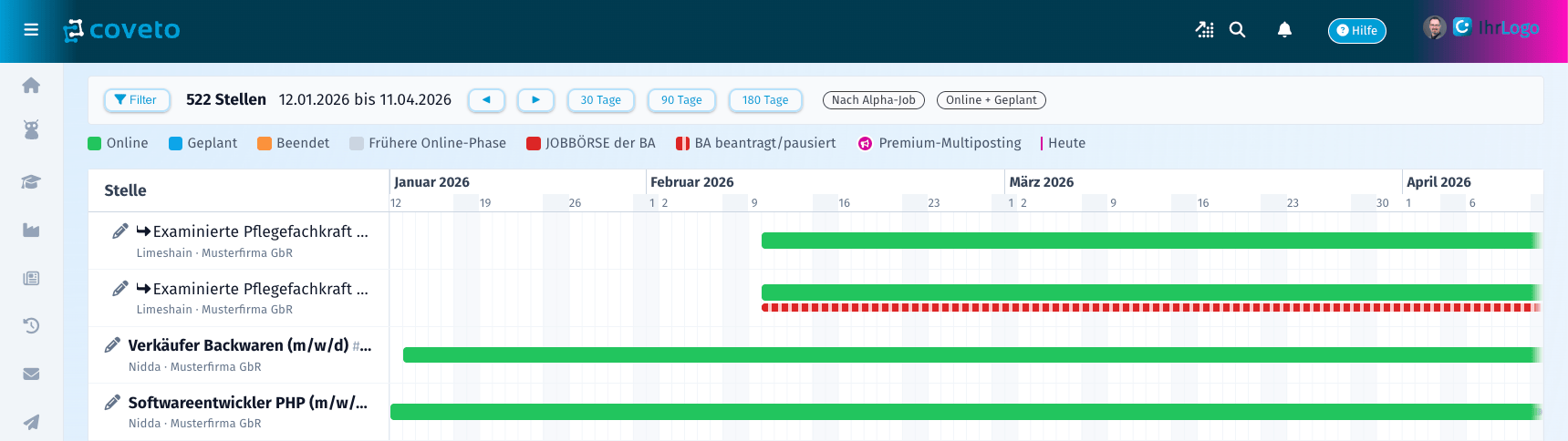
Sie haben alle Veröffentlichungen auf einer Zeitleiste im Blick, erkennen Lücken und Überschneidungen sofort und können Ihr Stellenmarketing gezielt steuern. Auch Fragen von Fachabteilung oder Geschäftsführung wie „Seit wann ist die Stelle eigentlich online?“ beantworten Sie in Sekunden.
coveto CV-Parsing: besser und mit doppeltem Kontingent
Als Recruiting-Software sehen wir viele kuriose Lebensläufe. Unser Highlight: ein Blatt Klopapier, von Hand beschrieben. Der Bewerber sagte, er habe kein Briefpapier zu Hause.
Genau solche Sonderfälle halten im Arbeitsalltag besonders auf. Sie waren unser Ansporn für das neue coveto CV-Parsing.
Nach unseren Tests ist das neue CV-Parsing deutlich leistungsfähiger als die bisherigen Lösungen. Handschriftliche Lebensläufe, schlecht fotografierte Unterlagen und umfangreiche Dokumente mit vielen Seiten werden wesentlich besser verarbeitet.
Weniger Abtippen, weniger Nacharbeit. Auch schwierige Unterlagen landen sauber strukturiert im Bewerberprofil, und Sie können sich auf die Bewertung der Kandidaten konzentrieren statt auf die Datenerfassung.
Die eingesetzte KI läuft vollständig in der EU. Das Rechenzentrum gehört nicht zu einem amerikanischen Hyperscaler, sondern ist ein echtes europäisches Unternehmen. Das ist ein klares Plus für den Datenschutz Ihrer Bewerberdaten.
Sie aktivieren das neue CV-Parsing unter Einstellungen → CV-Parsing.
Zur Einführung gibt es ein Geschenk: Wenn Sie das neue CV-Parsing aktivieren, stellen wir Ihnen vorübergehend doppelt so viele CV-Parsings zur Verfügung, wie Sie gebucht haben, zum gleichen Preis.
Bewerberfotos aus Dokumenten übernehmen
Für viele Kunden ist das Foto des Bewerbers wichtig, denn es sorgt für eine bessere Wiedererkennbarkeit.
Bisher konnte das Foto nur beim CV-Parsing automatisch übernommen werden. Nicht alle Kunden nutzen jedoch das CV-Parsing.
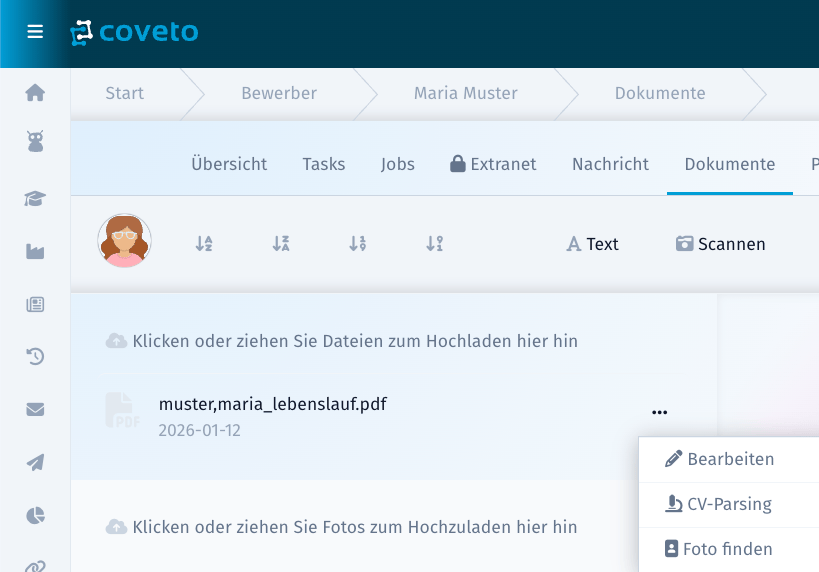
Deshalb können Sie jetzt unter Einstellungen → CV-Parsing eine eigene Funktion aktivieren: Bei jedem hochgeladenen Dokument prüft coveto, ob der Bewerber schon ein Foto hat. Falls nicht, versucht coveto, das Foto von der ersten Seite des Dokuments zu übernehmen.
Die Funktion können Sie auch nachträglich aufrufen, etwa für ältere Bewerber, bei denen noch kein Foto hinterlegt ist. Klicken Sie dazu auf die drei Punkte eines Dokuments und wählen Sie „Foto finden“.
Sie erkennen Bewerber in Listen, Kanban-Boards und im Gespräch schneller wieder, ohne Fotos selbst ausschneiden und hochladen zu müssen.
Verbesserungen in den Entscheider-Extranet-Masken
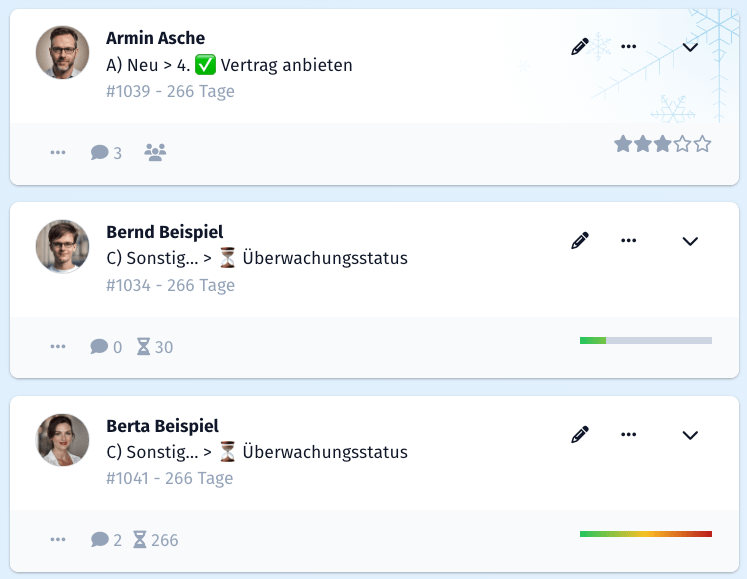
In der Extranet-Übersicht eines Jobs zeigt jede Bewerber-Kachel einen Balken, der anzeigt, wie lange die laufende Bewertungsrunde schon dauert. Bisher wurde er starr nach 14 Tagen orange und nach 21 Tagen rot, unabhängig von der Einstellung am Job.
Jetzt richtet sich der Balken nach der Einstellung „Überfällig nach Tagen“, nach der auch die Erinnerungs-E-Mails an die Entscheider verschickt werden. Bei der Standardfrist von 7 Tagen wird er ab dem 7. Tag orange und ab dem 14. Tag rot, also eine Woche früher als bisher.
Außerdem unterscheiden Sie laufende und beendete Runden jetzt auf einen Blick: Über den Balken laufender Runden wandert ein Lichtschein, beendete Runden erkennen Sie am Frost-Motiv auf der Kachel.
Sie sehen sofort, wo eine Rückmeldung der Fachabteilung überfällig ist, und können rechtzeitig nachhaken, bevor gute Kandidaten abspringen.
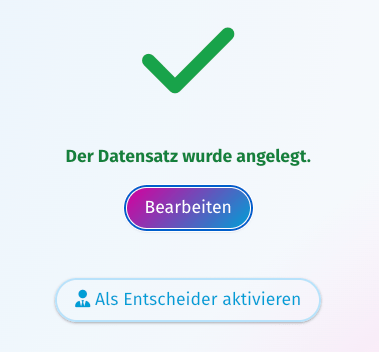
Einen Ansprechpartner können Sie jetzt direkt nach dem Anlegen als Entscheider aktivieren. Das spart Ihnen den Umweg, den Datensatz anschließend erneut zu öffnen.
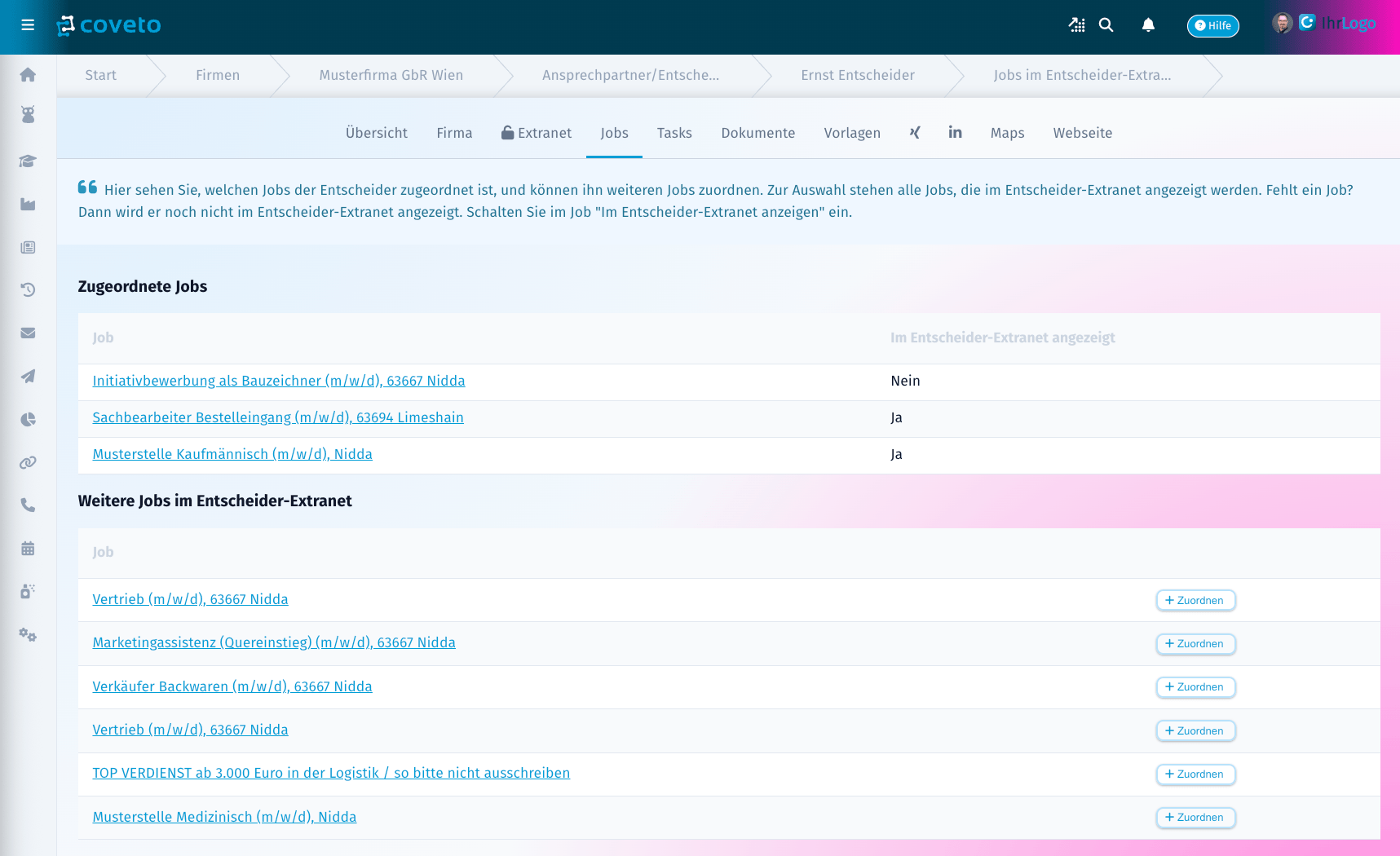
In der Übersicht eines Entscheiders gibt es den neuen Reiter „Jobs“. Hier sehen Sie, welchen Jobs der Entscheider zugeordnet ist und welche Jobs ihm zusätzlich angezeigt werden. Direkt aus dieser Ansicht können Sie ihm einen weiteren Job zuordnen.
Sie wissen jederzeit, woran ein Entscheider beteiligt ist, und müssen dafür nicht mehr jeden Job einzeln öffnen.
Entscheider und „Passwort vergessen“
Immer wieder kommt es vor, dass Entscheider keine passwortlose Anmeldung aktiviert haben und ihr Passwort vergessen. Dafür gibt es jetzt zwei neue Möglichkeiten.
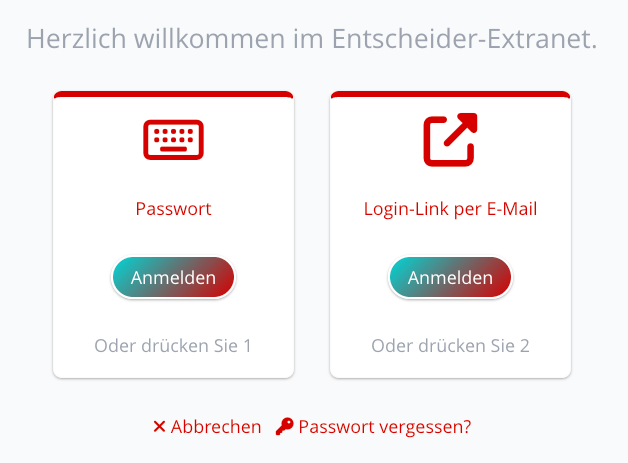
Auf der Anmeldeseite des Entscheider-Extranets wird jetzt ein Link „Passwort vergessen?“ angezeigt. So helfen sich Entscheider selbst weiter.
Als Benutzer können Sie außerdem den Entscheider bearbeiten und den Reiter „Extranet“ öffnen. Dort finden Sie einen neuen Bereich, über den Sie dem Entscheider mit „Link zur Anmeldung senden“ einen Anmeldelink per E-Mail schicken.
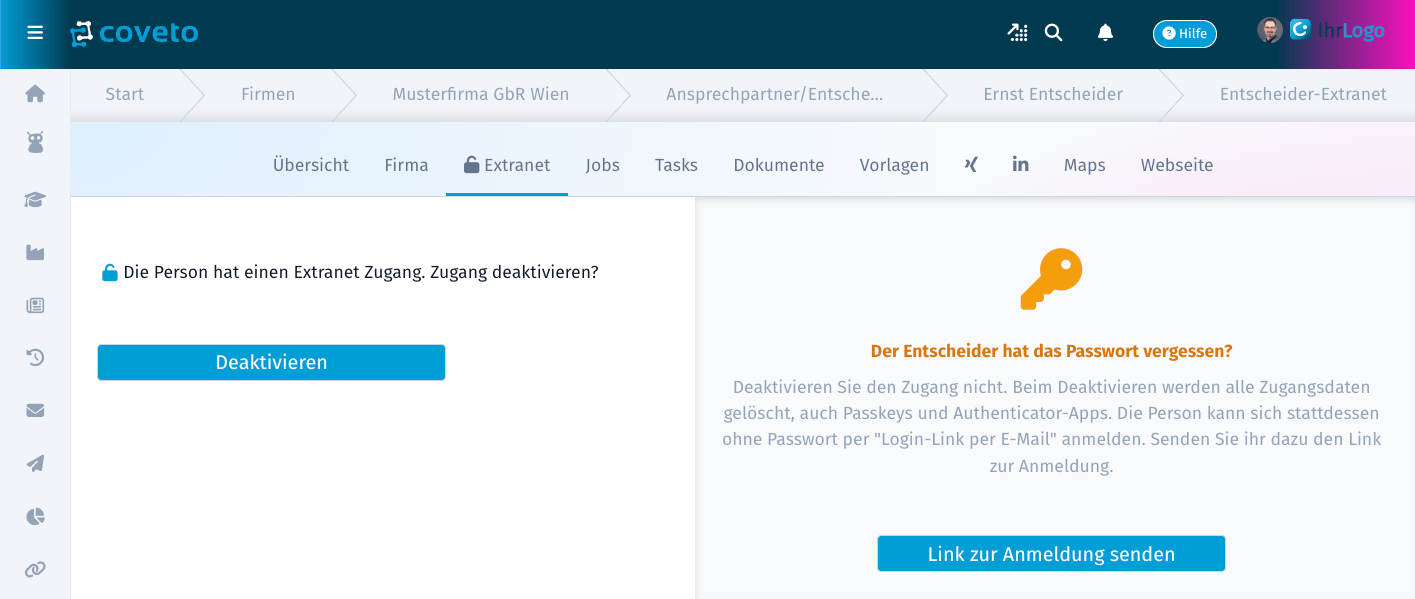
Das erspart Ihnen Rückfragen und Support-Aufwand, und Ihre Entscheider kommen schnell wieder an die Bewerberunterlagen. Der Auswahlprozess gerät nicht wegen eines vergessenen Passworts ins Stocken.
Erweiterte Spracheingabe für Entscheider
Vor Kurzem haben wir die integrierte Sprachaufnahme für den Entscheider-Chat eingeführt.
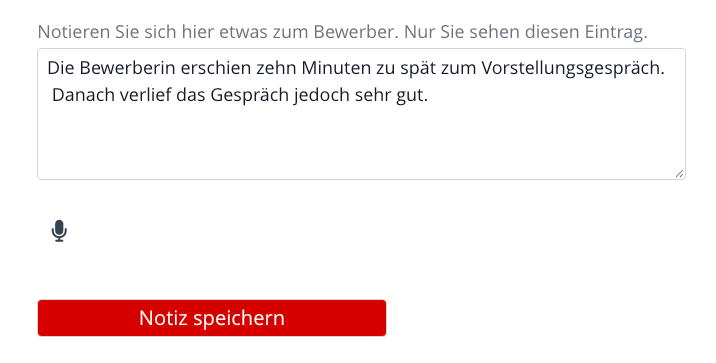
Jetzt können Entscheider die Sprachaufnahme auch für ihre Notizen zum Bewerber nutzen.
Entscheider halten ihre Eindrücke direkt nach dem Gespräch fest, auch unterwegs auf dem Smartphone, ohne mühsam zu tippen. Sie erhalten dadurch schneller und häufiger ein aussagekräftiges Feedback aus der Fachabteilung.